
Com a Voorks, além das conversas por mensagem, é possível atender e entrar em contato com seus clientes por ligação de voz diretamente pelo canal de WhatsApp. Neste tutorial mostramos em quais canais o recurso funciona, como ativá-lo, como iniciar uma ligação pelo painel, como ocorre a autorização do cliente, como funciona a transferência para humano e onde a gravação e a transcrição ficam disponíveis.
1. Disponibilidade: apenas canais de API Oficial
O recurso de ligação funciona somente em canais conectados via API Oficial do WhatsApp.
- Não há suporte para canais em modo de coexistência. Se o canal estiver em coexistência (uso simultâneo do app do WhatsApp com a API), a ligação não estará disponível.
- Caso ainda não tenha um canal de API Oficial conectado, consulte o tutorial Conexão do Whatsapp via API Oficial antes de prosseguir.
2. Como ativar a ligação
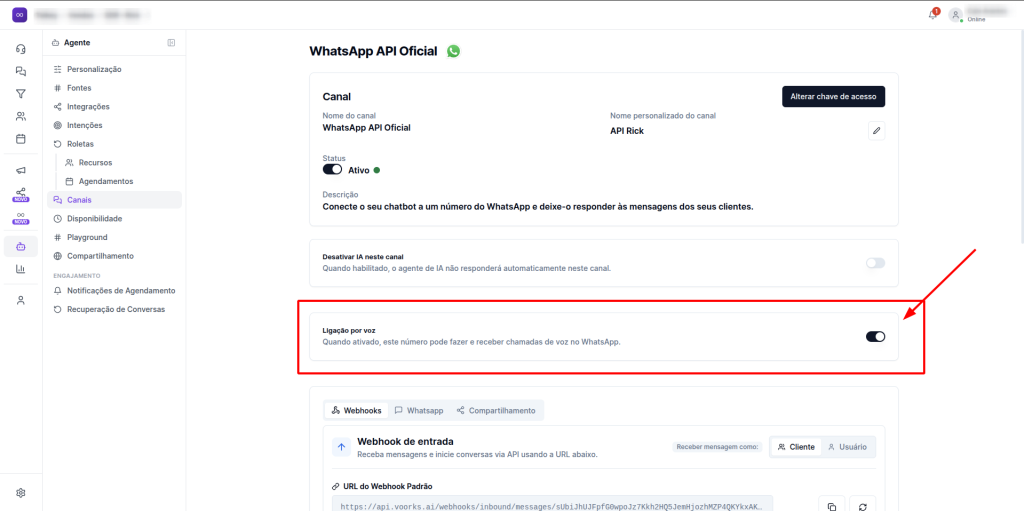
A ativação é feita dentro do próprio canal, não em uma tela separada.
- Na tela de painel do seu agente, clique na aba Canais.
- Selecione o canal desejado para abrir o detalhe do canal.
- Dentro do detalhe, localize a opção de Ligação e ative-a.
- Pronto! Com a opção ativa, o canal já está habilitado para realizar e receber chamadas de voz.
Importante: após a ativação, qualquer ligação recebida via WhatsApp já será atendida automaticamente pela IA
3. Como iniciar uma ligação pelo painel
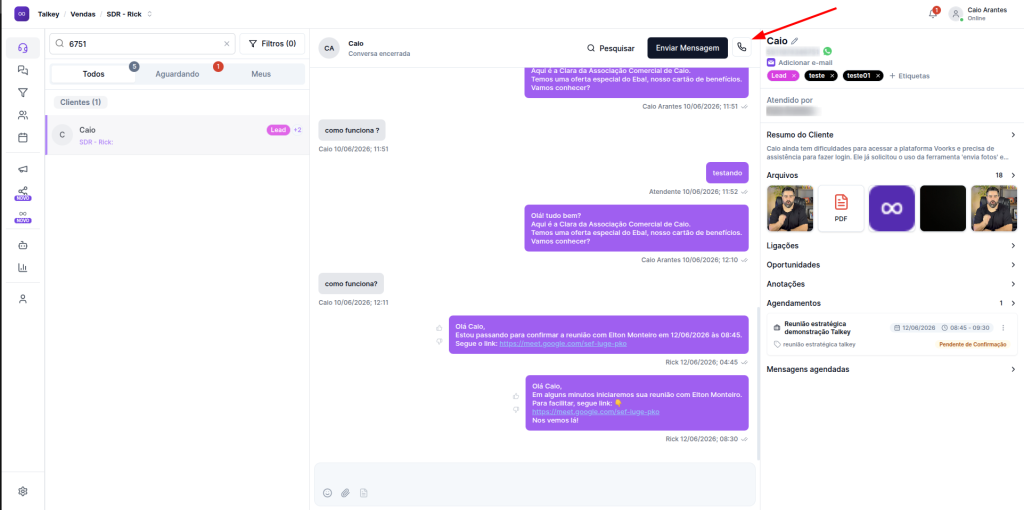
Com o recurso ativo, a ligação é iniciada de dentro da conversa, no Painel de Atendimento.
- Abra a conversa do cliente que deseja contatar.
- No topo da conversa, ao lado do botão Enviar Mensagem, clique no ícone de telefone.
- A ligação será iniciada e, em seguida, ocorre o processo de autorização do cliente descrito abaixo.
4. Autorização do cliente
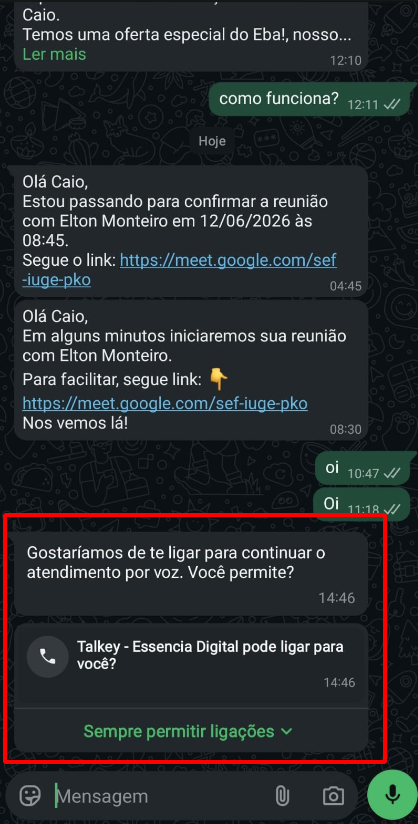
Para que seja possível iniciar uma ligação com o cliente, ele precisa autorizar o contato.
Somente após a autorização a ligação é estabelecida.
Ao iniciar o processo, o próprio WhatsApp envia ao cliente uma pergunta solicitando autorização para a chamada.
O cliente responde a essa solicitação diretamente no WhatsApp dele.
5. Quando o cliente não recebe o pedido de autorização
Em alguns casos o cliente pode não receber o pedido de autorização.
Após o cliente interagir/abrir a conversa a partir do template, o pedido de autorização da ligação poderá ser entregue normalmente.
Nessa situação, é necessário enviar um template solicitando o contato ao cliente.
6. Transferência para humano durante a ligação
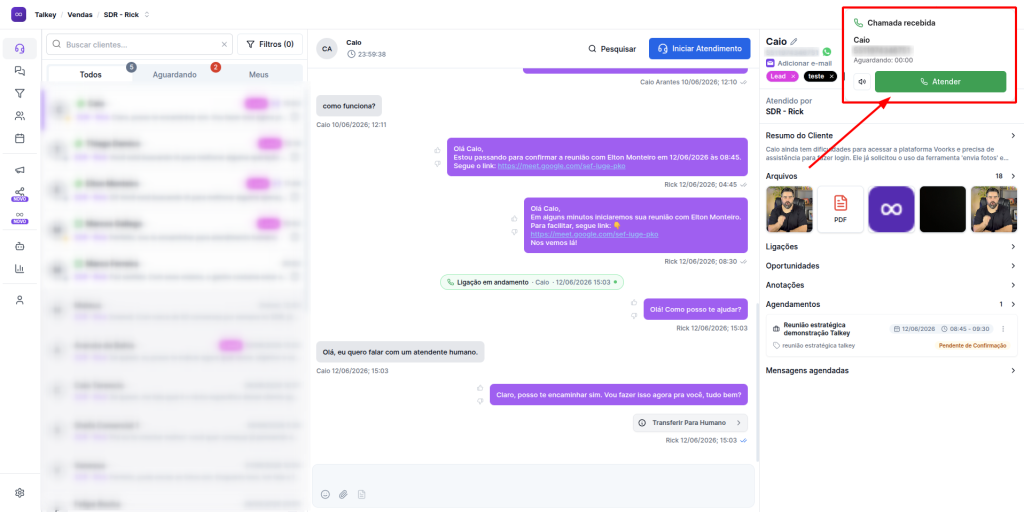
Quando a IA está atendendo uma ligação e a intenção Transferir para Humano é acionada, a chamada pode ser assumida por um atendente.
- Ao ser acionada a transferência, o sistema emite um som de telefone no painel, sinalizando que há uma ligação para ser atendida.
- O atendente terá então a opção de atender aquela ligação diretamente pelo painel.
- Ao atender, o atendente assume a conversa por voz com o cliente.
7. Gravação e transcrição
Toda ligação realizada pelo canal fica registrada na plataforma.
Assim, é possível revisar tanto o áudio quanto o texto da conversa a qualquer momento.
A chamada é gravada automaticamente.
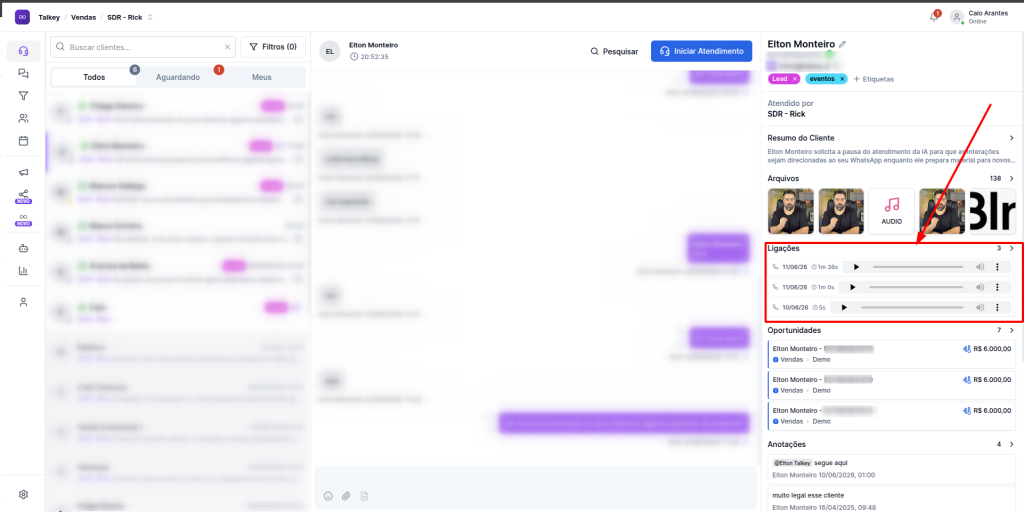
O conteúdo é transcrito e fica disponível no painel da Voorks, junto ao histórico do atendimento (seção Ligações no resumo do cliente).
8. Créditos e custo da ligação
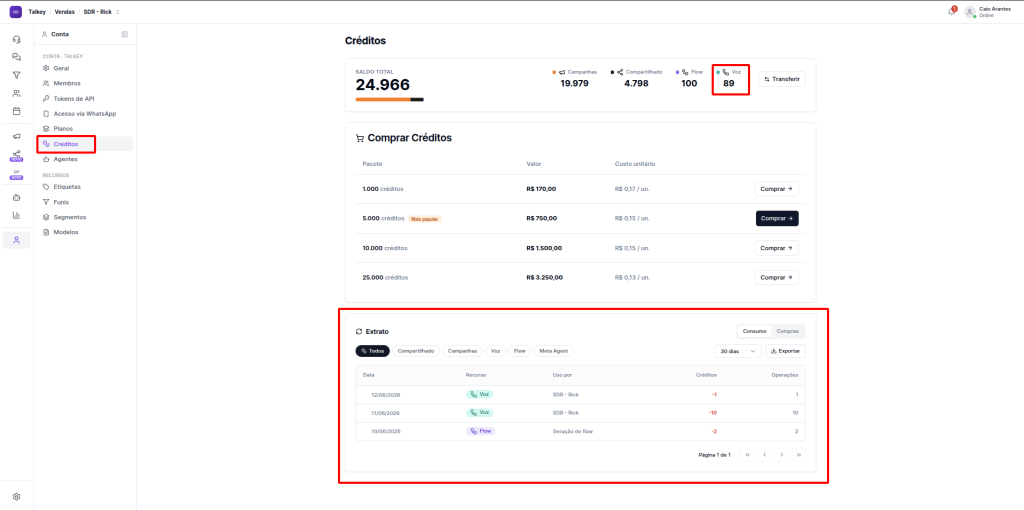
As ligações possuem custo e consomem créditos de Voz da sua conta. Para utilizar o recurso, é necessário ter saldo disponível.
O consumo de cada ligação pode ser acompanhado no Extrato, filtrando pelo recurso Voz.
Acesse Conta → Créditos para visualizar o saldo de Voz disponível.
Em Comprar Créditos, escolha um dos pacotes e clique em Comprar.
Conclusão
Com a ligação ativada em um canal de API Oficial, você amplia o atendimento para chamadas de voz: a IA passa a atender automaticamente as chamadas recebidas, você pode iniciar contatos pelo painel, transferir para um atendente humano quando necessário e contar com gravação e transcrição centralizadas. Caso necessite de mais ajuda, consulte a documentação oficial ou entre em contato com o suporte da Voorks.


